
In questa pagina trovi la guida per immatricolarti. La procedura è rivolta ai futuri studenti e studentesse.
SOMMARIO
- Avvia la procedura di immatricolazione aprendo Esse3 – Segreteria - Immatricolazione
- Scegli il tipo di domanda di immatricolazione
- Scegli la tipologia di ingresso al corso di studio
- Scegli la tipologia del corso di studio
- Scegli il corso di studio
- Leggi e dai il consenso per il trattamento dei dati personali e conferma i dati anagrafici
- Compila le dichiarazioni aggiuntive per contemporanea iscrizione e/o adesione al programma PA 110 e lode.
- Controlla il documento di identità
- Compila la dichiarazione di disabilità
- Carica una foto personale per la registrazione dei dati anagrafici
- Inserisci il titolo di studio
- Compila gli allegati obbligatori in caso di minorenni e trasferimento in ingresso
1. Avvia la procedura di immatricolazione
Per iniziare accedi al portale Esse3 che trovi in Homepage nella barra in alto a destra.
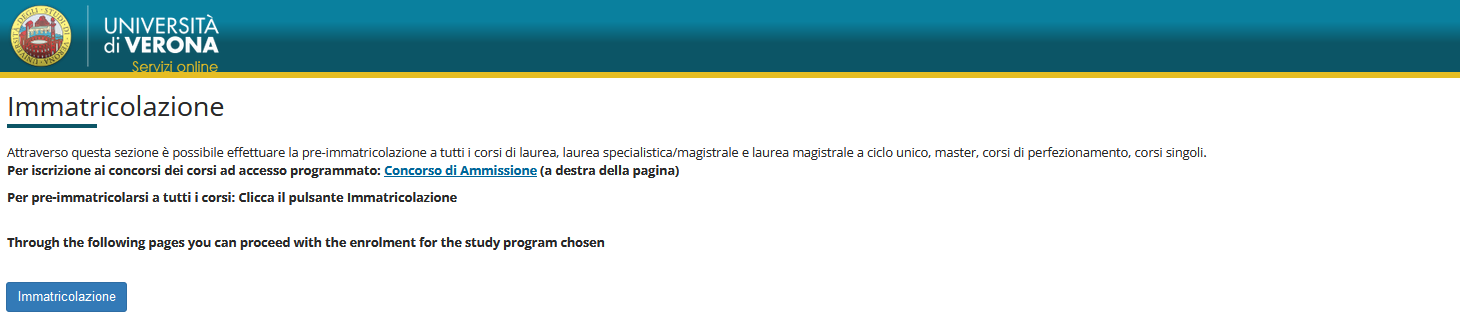
Attraverso questa sezione è possibile effettuare la pre-immatricolazione a tutti i corsi di laurea, laurea specialistica/magistrale e a ciclo unico, master, corsi di perfezionamento e corsi singoli.
Dal menù in alto a destra seleziona la voce Segreteria e dal seguente menù a tendina Immatricolazione.
.png)
.png)
Seleziona successivamente il pulsante con la scritta Immatricolazione.
2. Scegli il tipo di domanda di immatricolazione
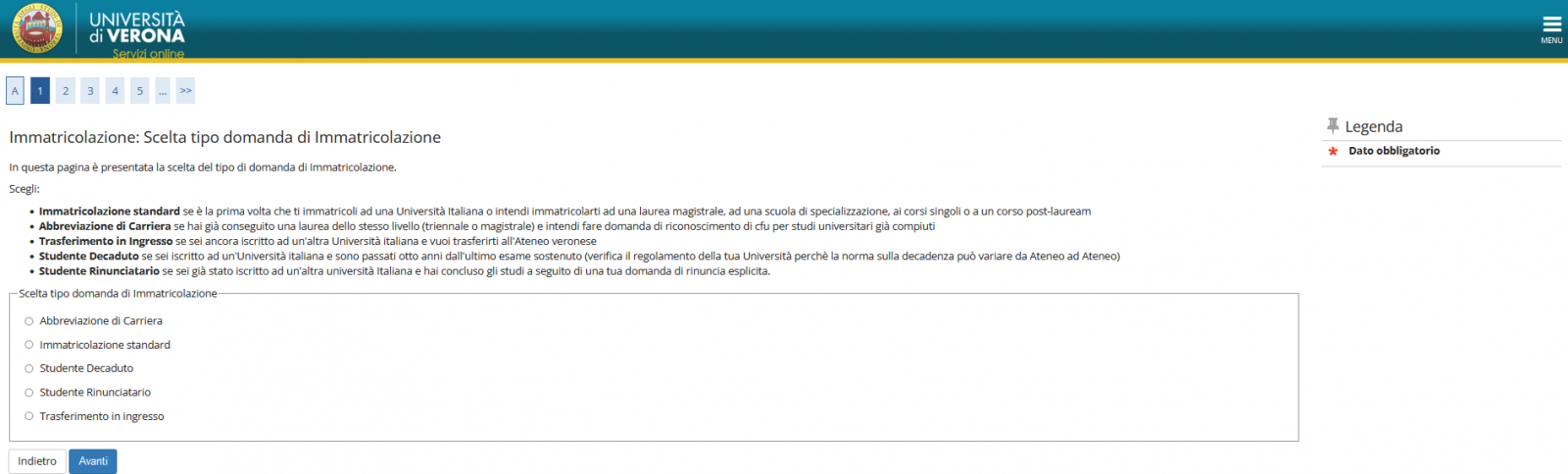
Nella pagina successiva seleziona la Scelta tipo domanda di immatricolazione. Le scelte sono tra:
- abbreviazione di carriera;
- immatricolazione standard;
- studente decaduto;
- studente rinunciatario;
- trasferimento in ingresso.
Se non sai quale tipologia scegliere consulta la pagina delle procedure di immatricolazione. Seleziona la scelta corretta e clicca su Avanti.
3. Scegli la tipologia di ingresso al corso di studio
In questa sezione troverai due tipologie:
- Immatricolazione ai corsi ad accesso libero;
- Immatricolazione ai corsi ad accesso programmato, questa sarà visibile SOLO ai vincitori di un concorso di ammissione;
- Immatricolazione ai corsi post lauream.

4. Scegli la tipologia del corso di studio
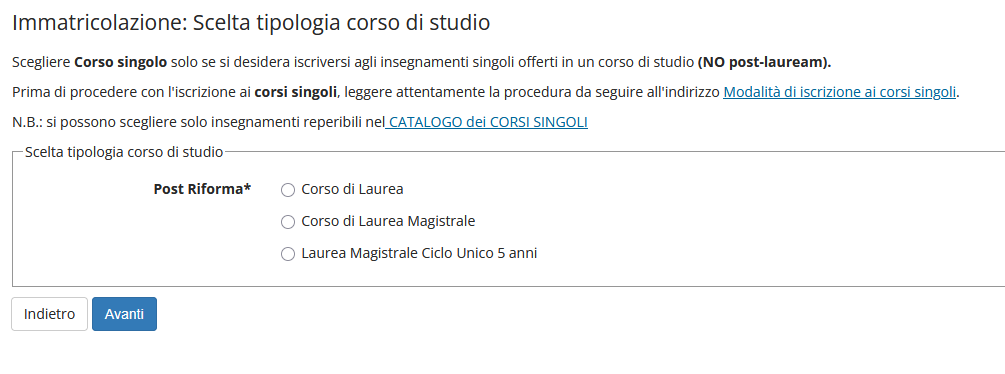
Se selezioni la voce dei corsi ad accesso libero, verranno mostrate le tipologie di corsi a cui è possibile iscriversi. Le scelte sono:
- corso di laurea;
- corso di laurea magistrale;
- laurea magistrale a ciclo unico 5 anni;
- corsi singoli.
Se selezioni invece la voce dei corsi ad accesso programmato, verrà mostrata solo la tipologia del corso di cui si è risultati vincitori.
5. Scegli il corso di studio
Dopo la selezione della tipologia di corso, potrai visualizzare più o meno corsi, in base all’ammissione in graduatoria, all'esonero durante la procedura di valutazione per le lauree magistrali, ecc.
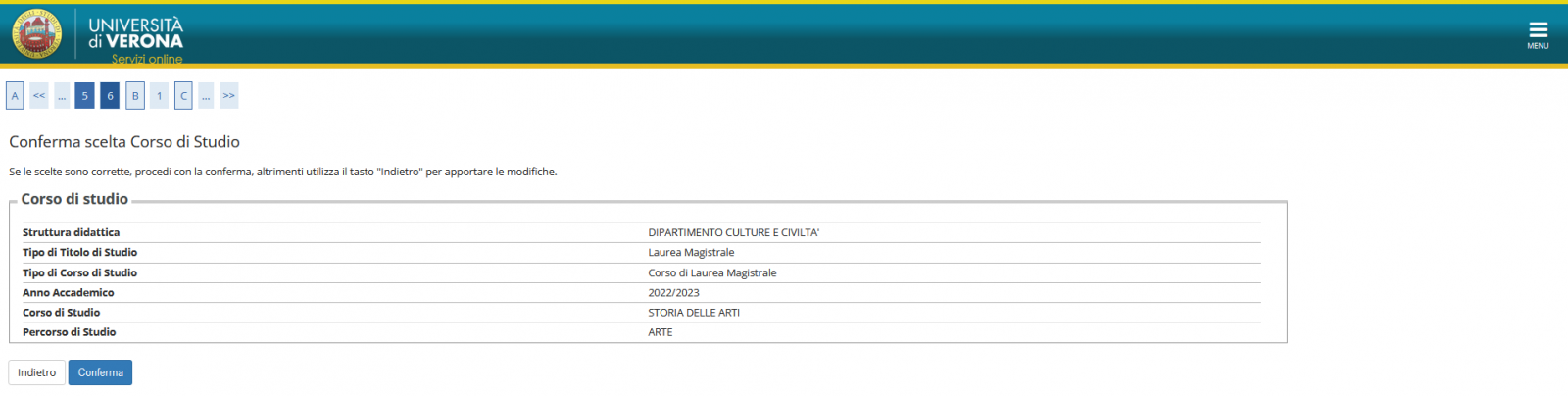
Seleziona il corso di studio prescelto e, se necessario, specifica il percorso di studio, poi clicca su Avanti.
Infine verifica che i dati siano corretti e clicca su Conferma.

6. Leggi e dai il consenso per il trattamento dei dati personali e conferma i dati anagrafici
Leggi e completa la parte relativa alla privacy e presta i tuoi consensi o dinieghi, infine clicca Avanti.
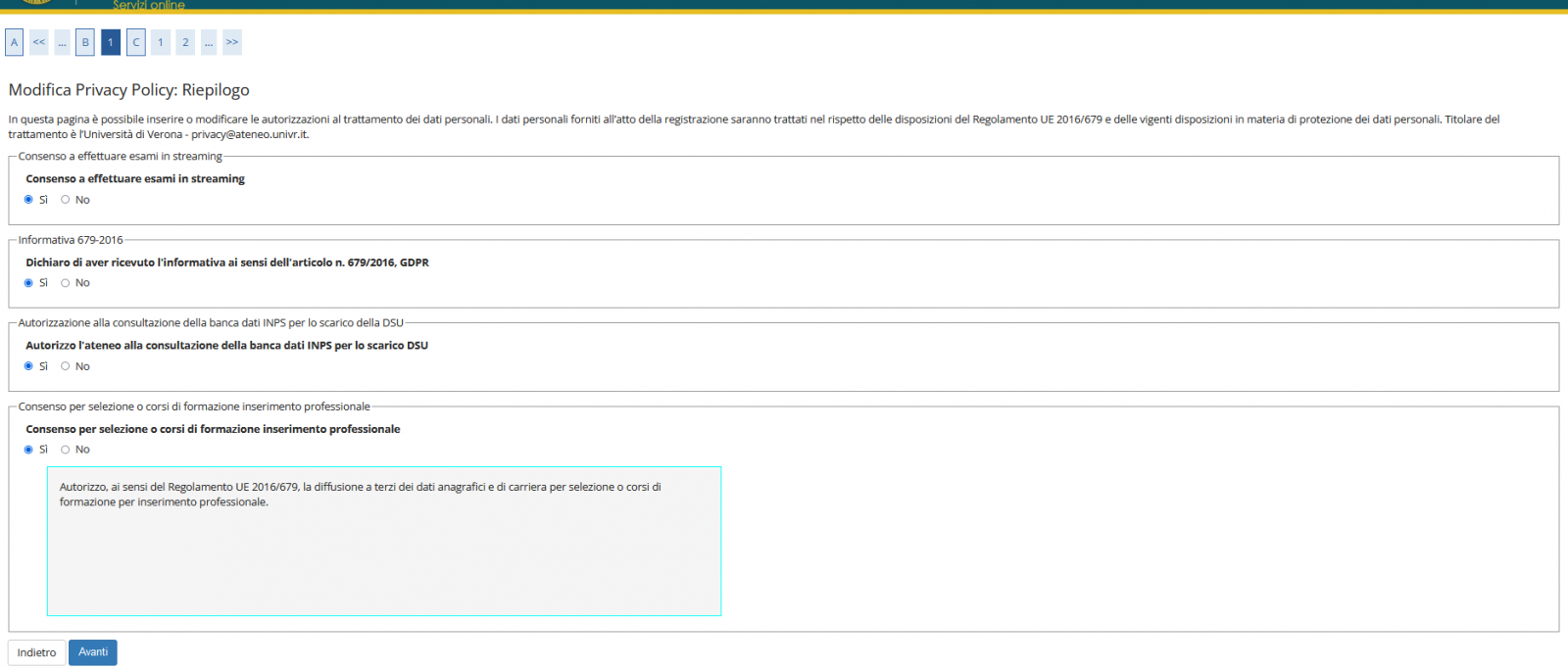
Controlla un’ultima volta la correttezza dei dati anagrafici inseriti e clicca su Conferma.
.png)
7. Compila le dichiarazioni aggiuntive per contemporanea iscrizione e/o adesione al programma PA 110 e lode.
In caso di contemporanea iscrizione e/o adesione al programma PA 110 e lode, è necessario compilare la dichiarazione aggiuntiva. Se si rientra in tali casistiche clicca Sì e procedi con la compilazione della dichiarazione aggiuntiva. Se non si rientra nelle casistiche di cui sopra, spunta No e clicca Avanti.
.png)
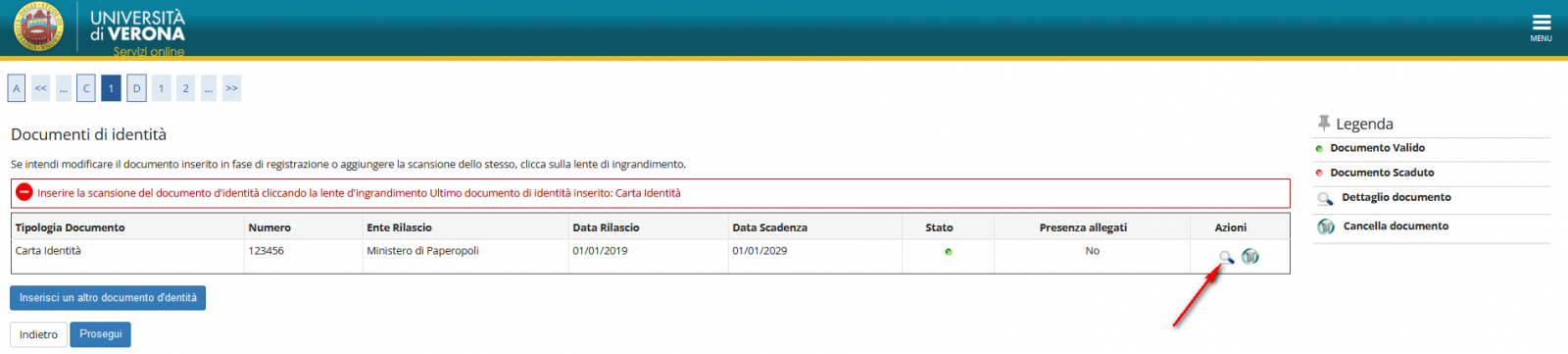
8. Controlla il documento di identità
Controlla la correttezza del documento d’identità che hai caricato in fase di registrazione ad Esse3 e clicca sul pulsante Prosegui. Se il documento è scaduto e/o vuoi sostituirlo seleziona Inserisci un altro documento d’identità, e segui le istruzioni per l’inserimento. Se devi solo allegare il documento clicca sull’icona a forma di lente.
9. Compila l’eventuale dichiarazione di disabilità o DSA
Se necessario, inserisci i dati per la dichiarazione disabilità/dsa.
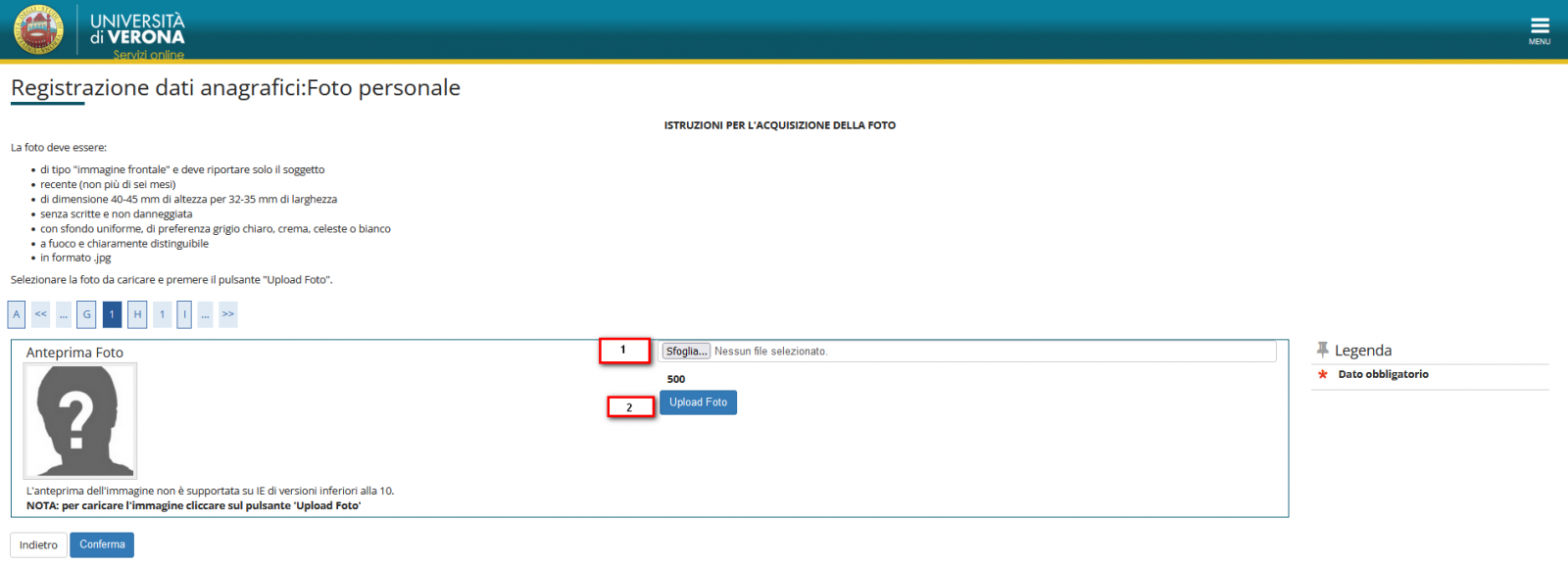
10. Carica una foto personale per la registrazione dei dati anagrafici
Ti sarà richiesto anche il caricamento di una foto personale cliccando sul pulsante Upload foto.
Ricordati che la foto deve avere le seguenti caratteristiche:
- di tipo “immagine frontale” e deve riportare solo il soggetto;
- recente (non più di sei mesi);
- di dimensione 40-45 mm di altezza per 32-35 mm di larghezza;
- senza scritte e non danneggiata;
- con sfondo uniforme, di preferenza grigio chiaro, crema, celeste o bianco;
- a fuoco e chiaramente distinguibile;
- in formato .jpeg.
11. Inserisci il titolo di studio
La procedura prevede l’inserimento del titolo di studio, che per i corsi di laurea triennale, è il Titolo di scuola superiore. Seguendo le istruzioni, inserisci il tuo titolo di studio compilando tutti i dati richiesti tra cui:
- la tipologia;
- la denominazione della scuola;
- la data conseguimento;
- il voto finale.
Infine clicca su Procedi.
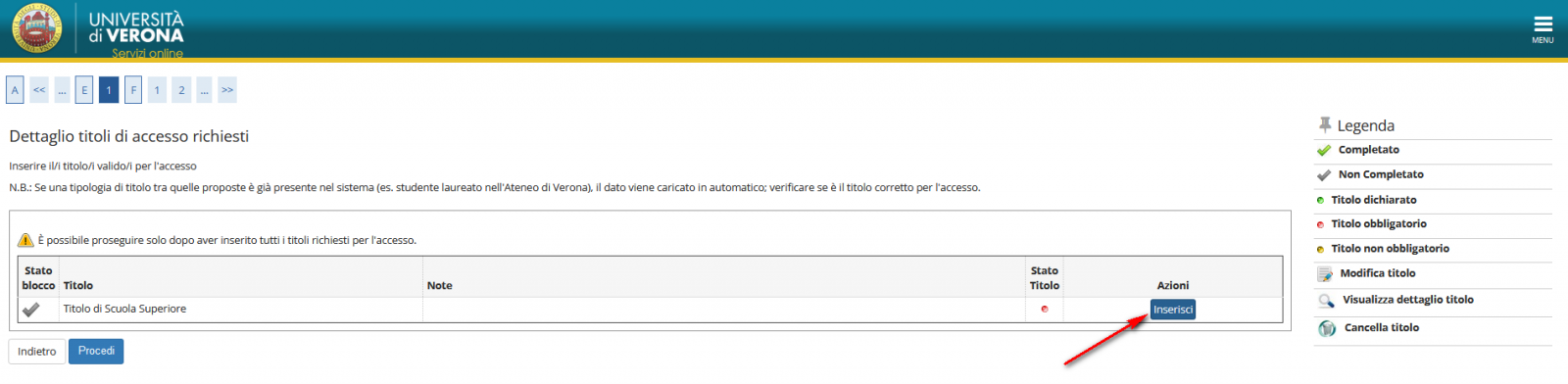
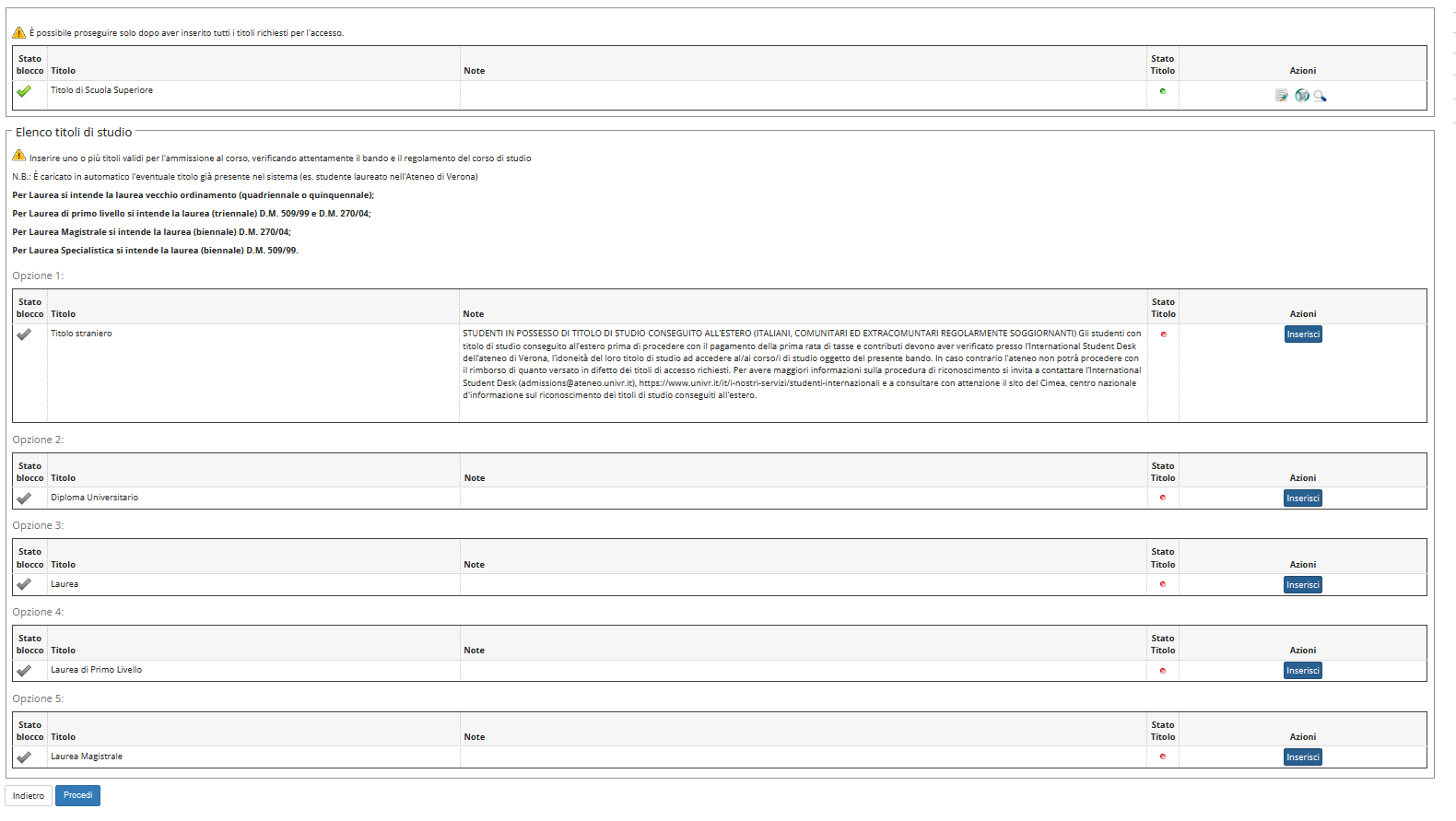
Se devi immatricolarti ad un corso di laurea magistrale, devi inserire il titolo di laurea triennale, scegliendo la corretta tipologia. Se laureando e/o laureato nel nostro Ateneo, il titolo sarà già caricato.
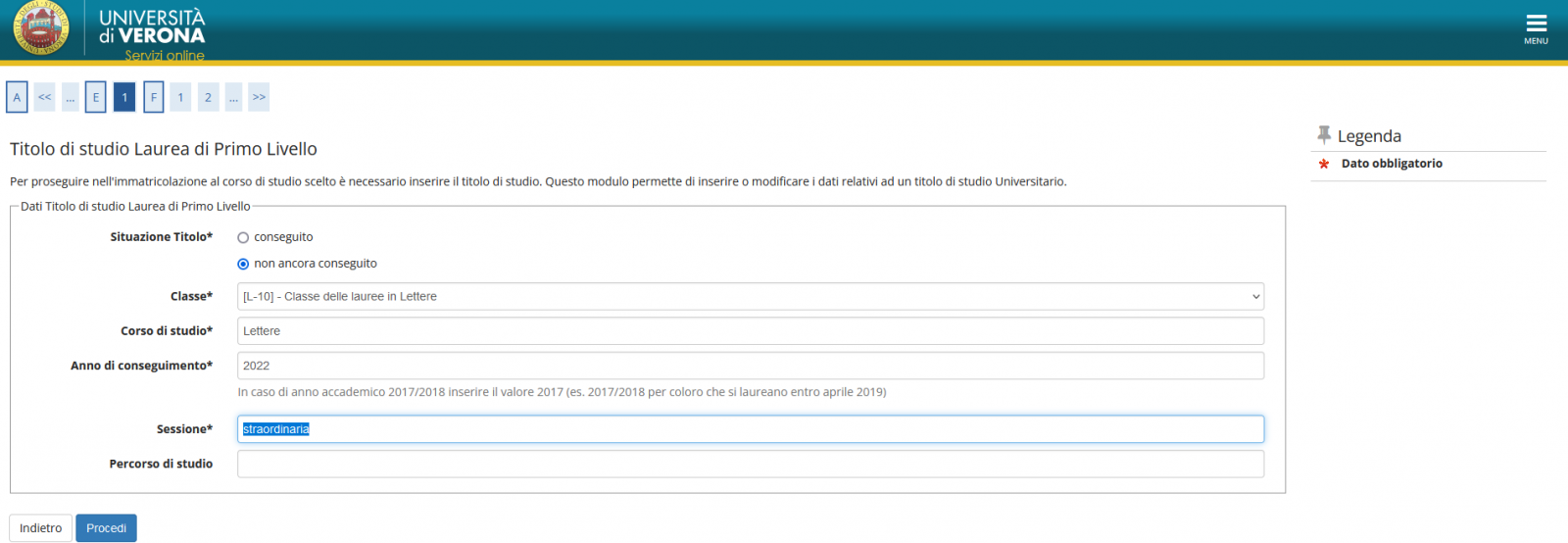
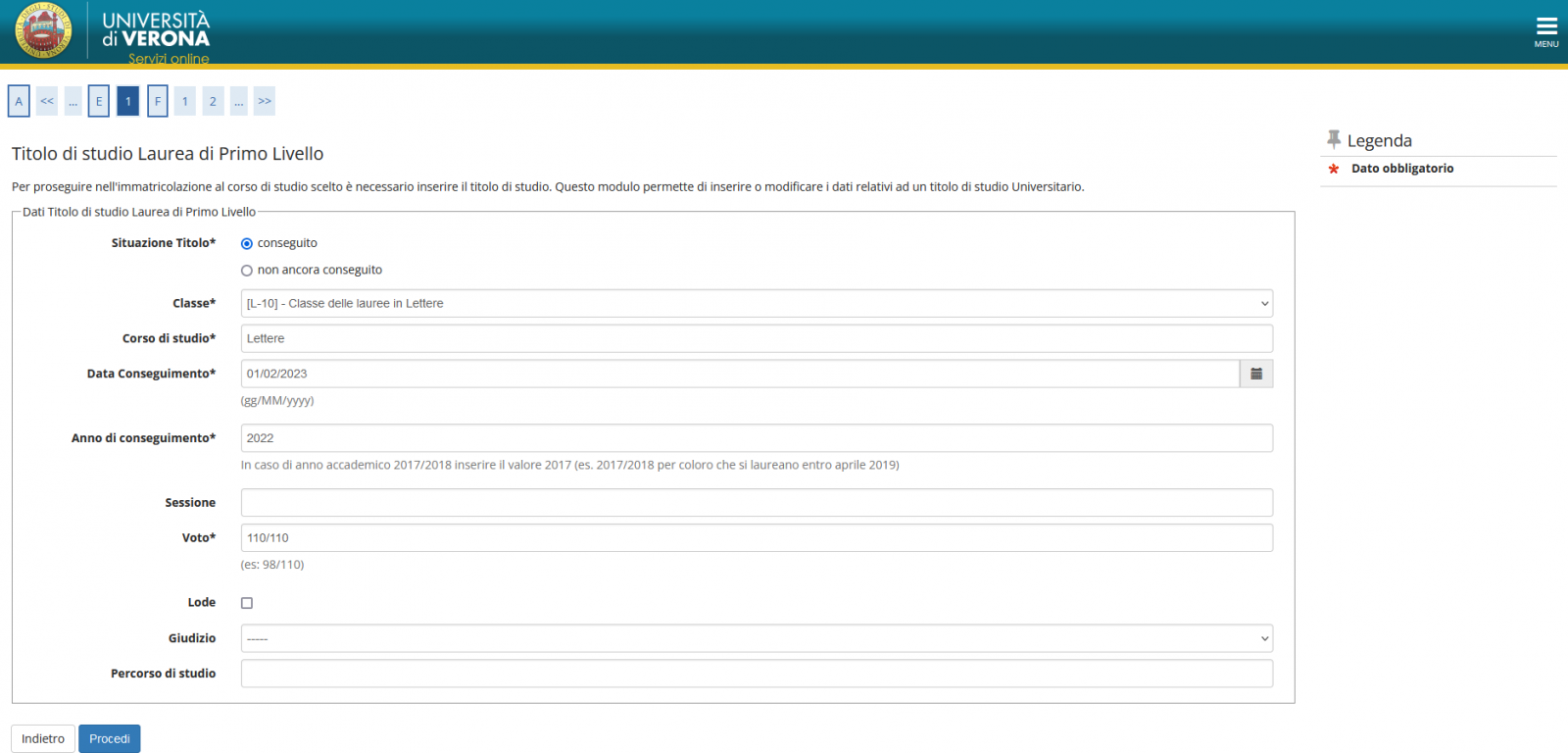
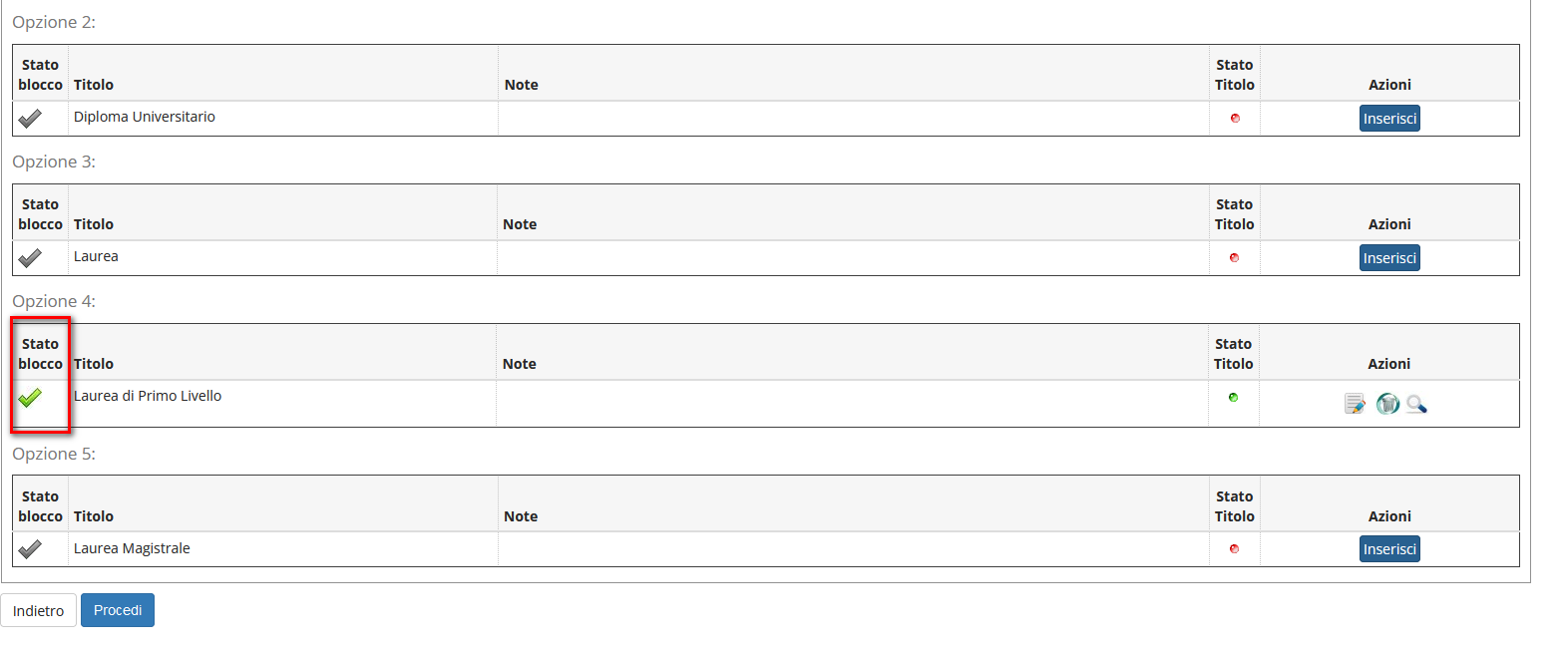
Il titolo di laurea triennale può essere nello stato da conseguire o già conseguito. Inserisci i dati richiesti e clicca su Prosegui. Comparirà il riepilogo e la spunta sul titolo di primo livello inserito.
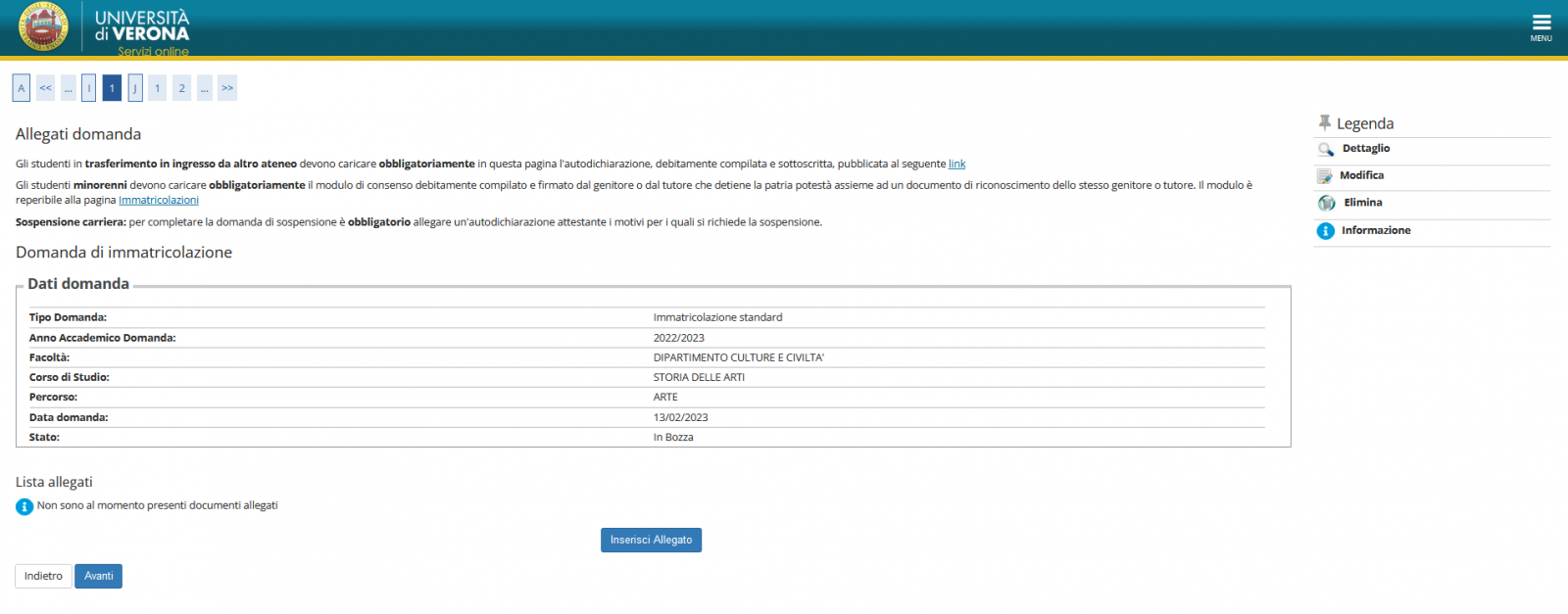
12. Compila gli allegati obbligatori in caso di minorenni e trasferimento in ingresso
Se sei minorenne o ti stai immatricolando per trasferimento in ingresso, carica l’allegato richiesto. Controlla il riepilogo dei dati, inserisci le informazioni mancanti e clicca su Avanti.
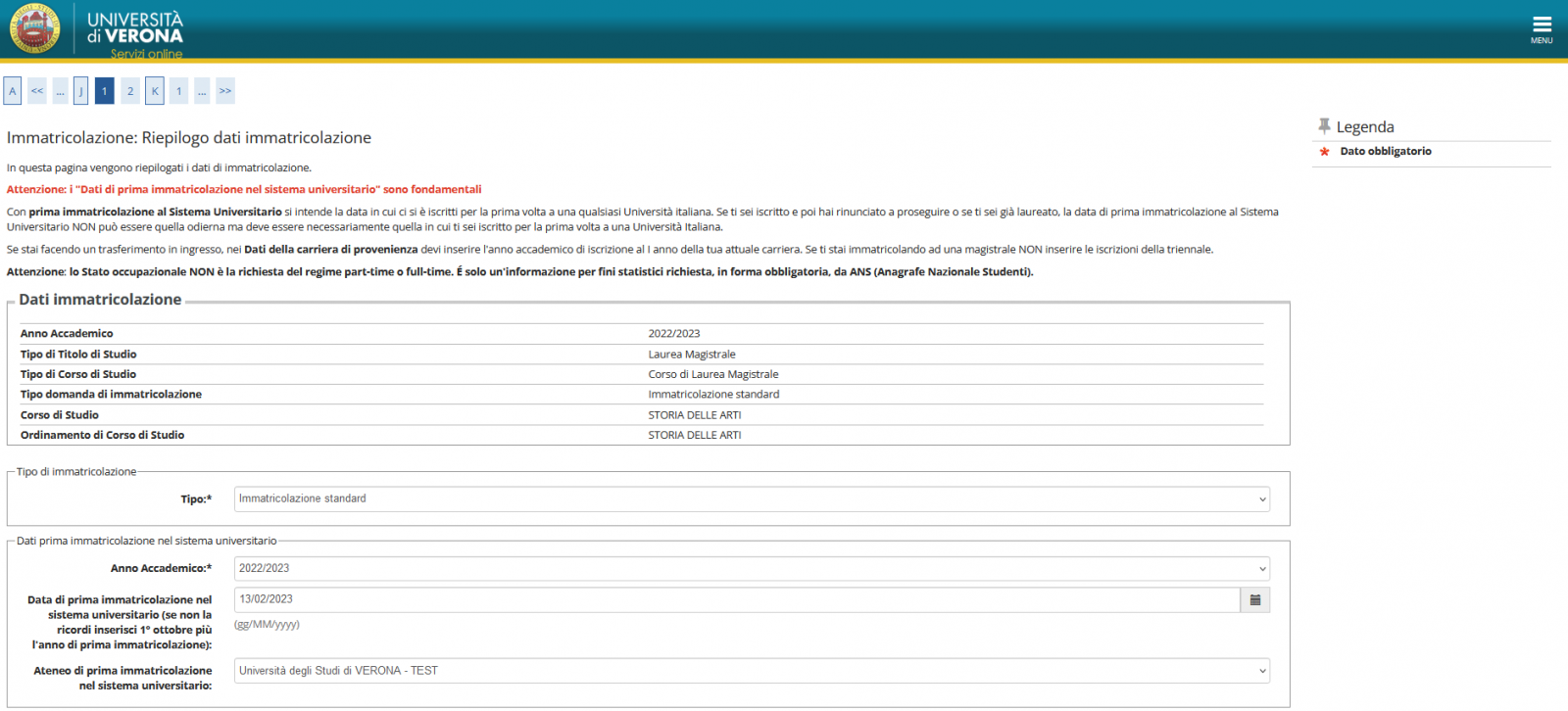
13. Riepilogo immatricolazione
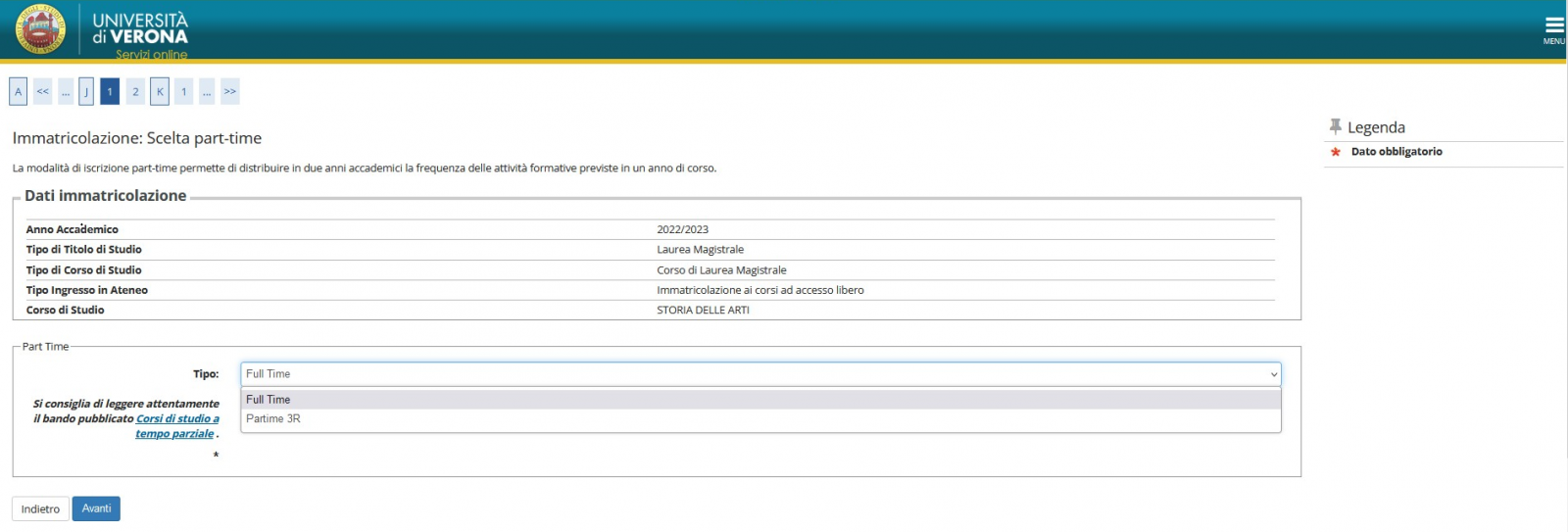
In questa sezione vengono riepilogati i dati relativi all’immatricolazione. Indica la data di prima immatricolazione al sistema universitario e il tuo status di studente tra full time o part time.
Indica lo stato occupazionale e clicca su Avanti.

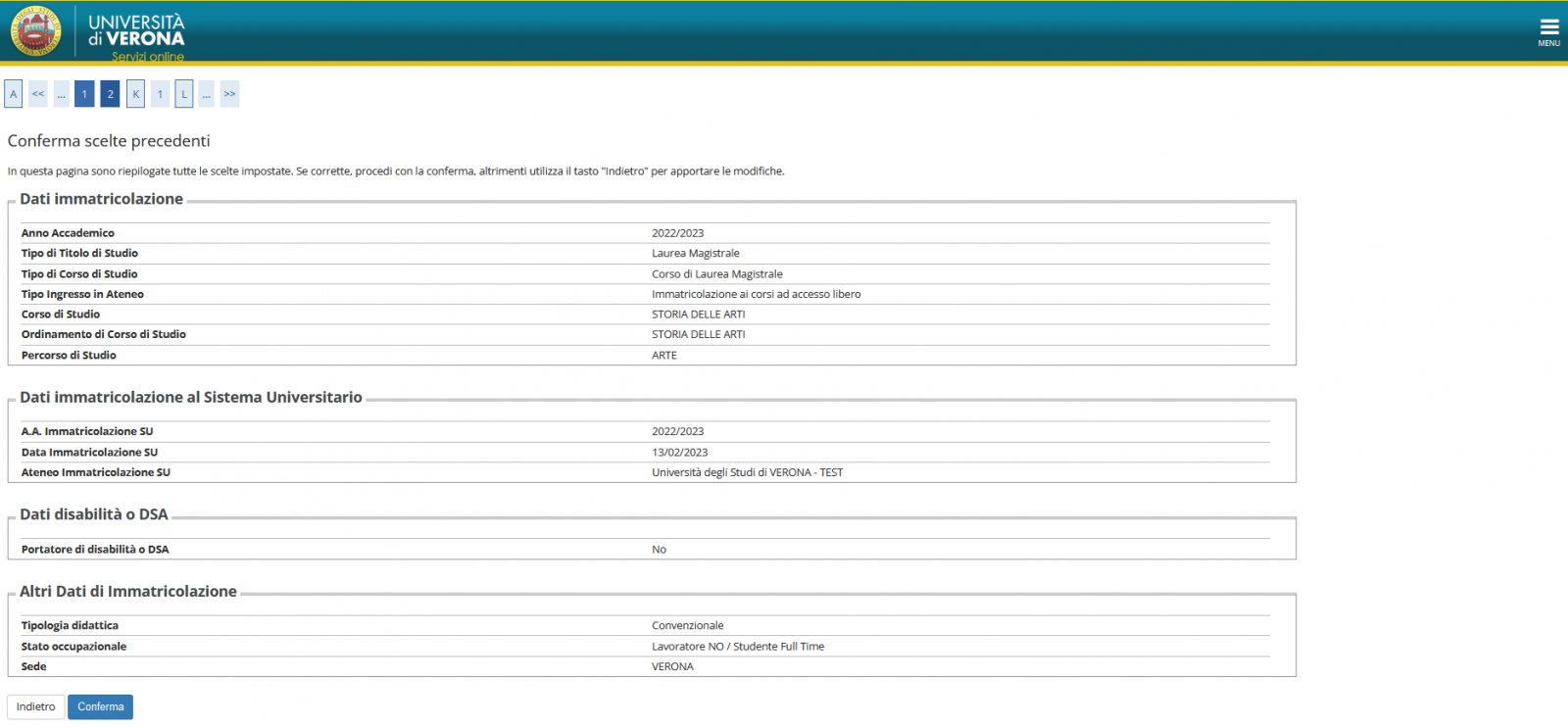
Verifica le scelte fatte e Conferma per concludere l'immatricolazione. Se clicchi sul tasto Conferma nella pagina di Conferma scelte precedenti si procede all’Immatricolazione.
Ti apparirà una schermata di riepilogo dove tramite il pulsante Visualizza/stampa domanda di immatricolazione protrai prendere visione della procedura di immatricolazione completata.
.png)
- Servizio gestito da:
- Telefono
- 045 802 8000 (tasto 2) attivo dal lunedi al venerdi 10-13. Dal 7 settembre al 1 ottobre anche il lunedi/mercoledi/giovedì 14-16